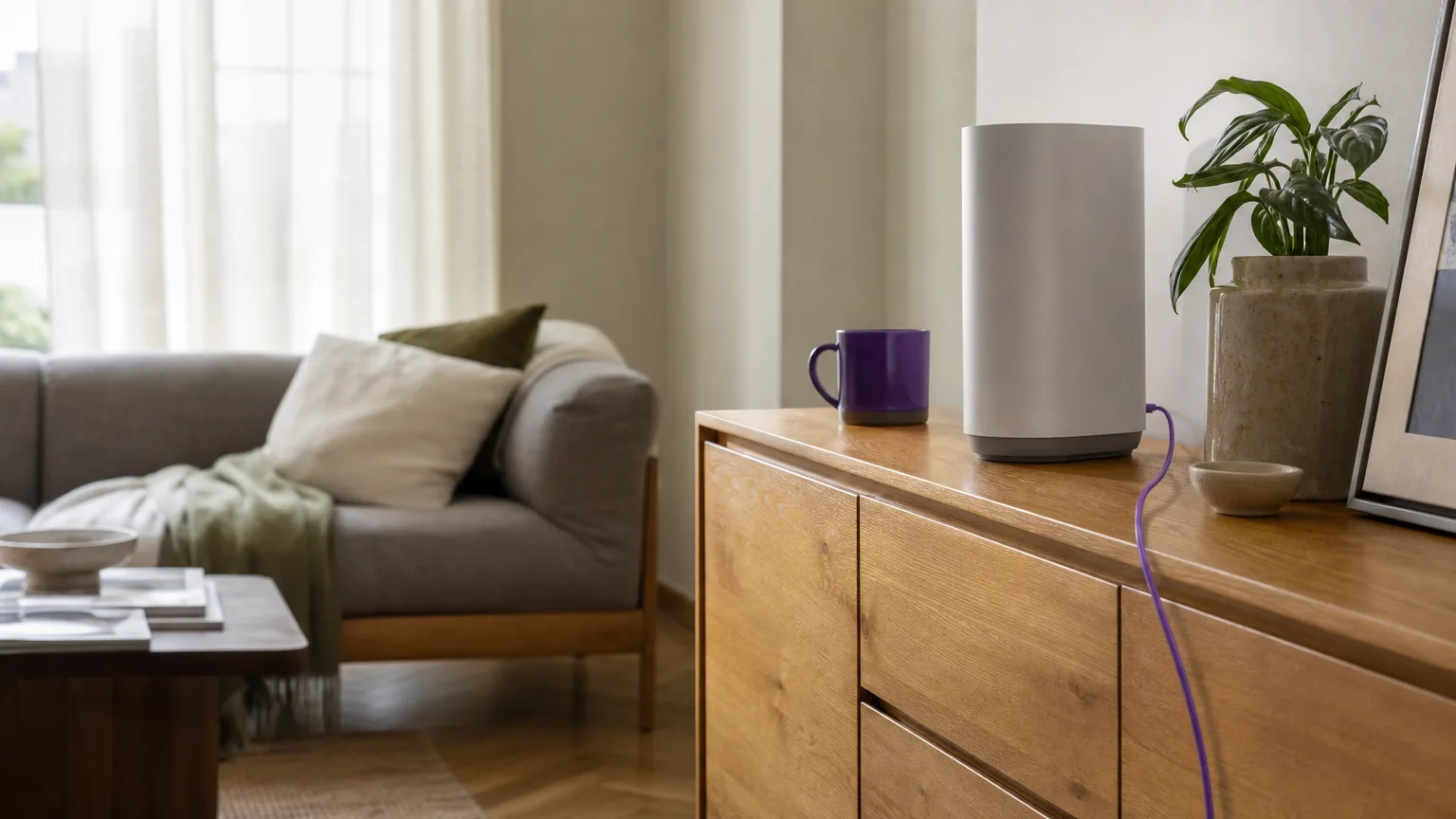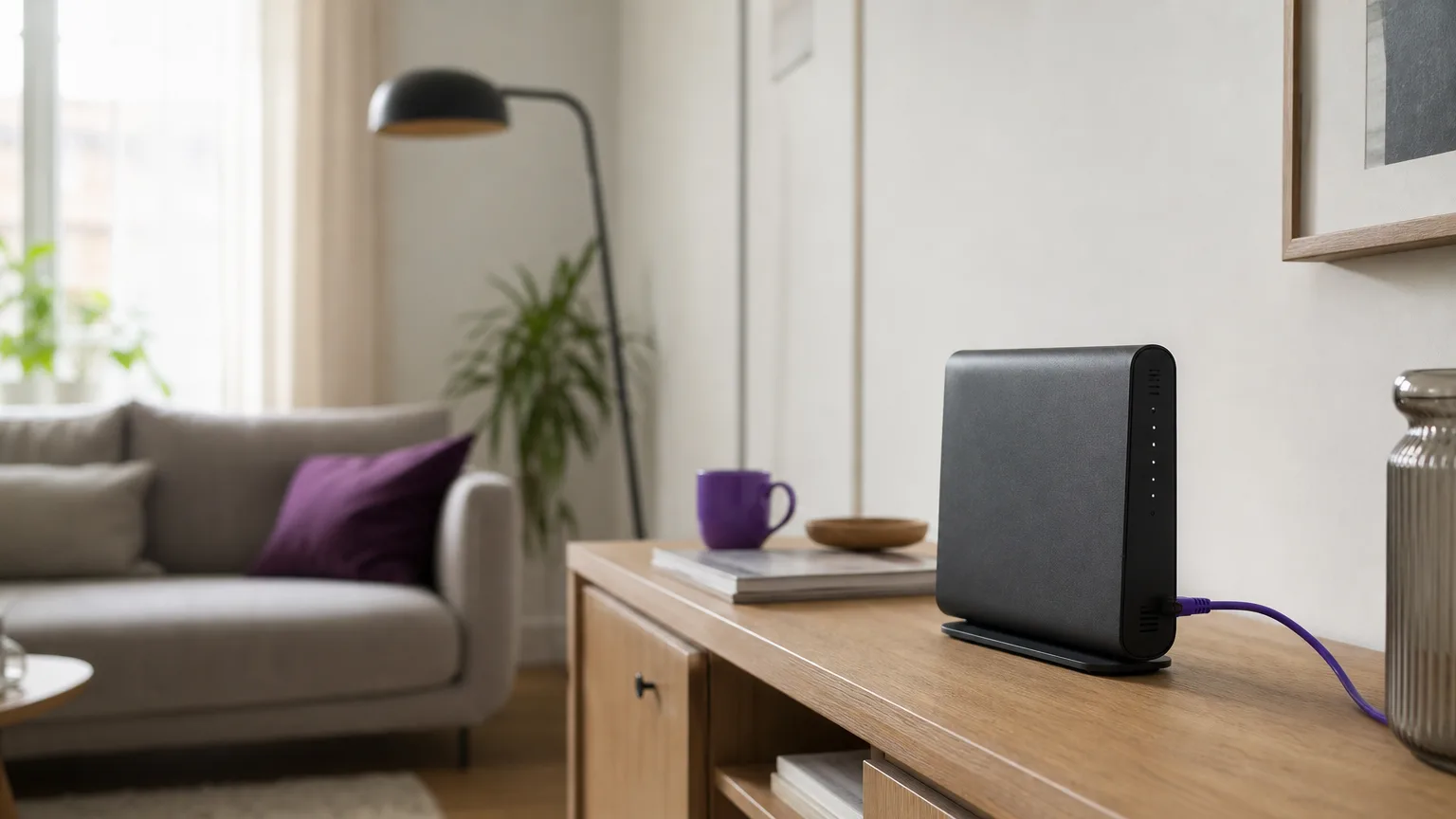
La Vodafone Station Revolution è un modem Wi-Fi dual band (2,4 e 5 GHz) per linee ADSL e fibra: le spie in alto indicano lo stato di Internet, telefono, chiavetta e Wi-Fi, il pannello di controllo si apre da browser su vodafone.station e le funzioni di base si gestiscono dall’app Vodafone Station.
Vodafone Station Revolution: com’è fatta
Secondo la scheda di assistenza di Vodafone, la Revolution è un modem con Wi-Fi su due bande, in grado di arrivare a 300 Mbps sulla banda a 2,4 GHz e a 1300 Mbps su quella a 5 GHz. Usa il beamforming, una funzione che concentra il segnale Wi-Fi verso i dispositivi collegati invece di diffonderlo in modo uniforme, per mantenere la copertura stabile nelle stanze più lontane.
Le velocità indicate riguardano la rete Wi-Fi tra modem e dispositivi, non la linea. Se il tuo contratto è una fibra misto rame o un’ADSL, la velocità di navigazione resta quella della linea, anche se il Wi-Fi in teoria potrebbe andare più forte. Per capire dove sta il limite, la guida al test di velocità internet spiega come misurare via cavo e via Wi-Fi.
Un dettaglio che confonde chi la vede la prima volta: le spie sono normalmente spente e si accendono solo quando avvicini la mano alla parte superiore del modem. Non è un guasto.
Cosa indicano le spie
Le spie sono quattro e, da sinistra a destra, hanno queste funzioni. I significati che seguono sono quelli riportati da Vodafone nella guida al modem.
Internet
- Verde lampeggiante: il modem sta cercando il segnale. Può servire circa 5 minuti. Se continua, controlla il cavo DSL (quello con la fascetta rossa) e che sull’impianto telefonico non ci siano prolunghe o altri apparecchi collegati.
- Verde fissa: la connessione a Internet è attiva.
- Rossa lampeggiante: la connessione a Internet manca. Spegni e riaccendi il modem; se non basta, valuta il reset descritto più sotto.
- Rossa fissa: il modem non rileva segnale sulla linea. Verifica che il cavo DSL sia inserito nella porta rossa DSL sul retro e nella presa telefonica principale di casa.
Telefono
- Verde lampeggiante: c’è una chiamata in corso.
- Verde fissa: la linea telefonica è attiva e libera.
- Rossa lampeggiante: il modem si sta agganciando alla rete per le chiamate; può richiedere circa 15 minuti. Se resta così, spegni e riaccendi.
- Rossa fissa: il modem non è agganciato alla rete voce. Vodafone indica di fare il reset, dopo aver salvato le impostazioni personalizzate.
Mobile
La spia Mobile riguarda la chiavetta con SIM che si può collegare alla Station per navigare sulla rete mobile. Verde fissa significa che la chiavetta è collegata alla rete mobile; rossa, fissa o lampeggiante, indica un problema con la SIM: toglila, reinseriscila e attendi fino a 15 minuti.
Wi-Fi
- Verde lampeggiante: il Wi-Fi è acceso ma nessun dispositivo è collegato.
- Verde fissa: il Wi-Fi è acceso e almeno un dispositivo è connesso.
Se la spia Internet è verde ma non navighi, il problema può non essere il modem. Prima di resettare tutto controlla se c’è un guasto nella tua zona: i passaggi sono nella guida su Vodafone down.
Come si installa
Vodafone raccomanda di attendere l’SMS di attivazione della linea prima di collegare il modem. Poi i passaggi sono cinque:
- collega il cavo DSL dalla porta DSL del modem alla presa a muro, usando la spina tripolare se la presa è di vecchio tipo;
- collega il telefono di casa alla porta TEL1;
- inserisci l’alimentatore nella presa elettrica e il cavo nella porta Power, poi premi il tasto di accensione sul retro;
- aspetta che le spie e la luce rossa sotto il modem diventino fisse: è il segnale che l’installazione è completa;
- collega i dispositivi in Wi-Fi o con un cavo Ethernet.
Per il Wi-Fi servono il nome della rete e la password stampati sull’etichetta sul retro della Station o sulla scatola. La rete ha un nome che inizia con “Vodafone-”. Con uno smartphone Android puoi anche inquadrare il codice QR dell’etichetta e collegarti senza digitare la password.
Pannello di controllo e app Vodafone Station
Le impostazioni si gestiscono in due modi.
Dall’app Vodafone Station. Secondo Vodafone, l’app permette di cambiare nome e password della rete Wi-Fi, programmare gli orari di accensione e spegnimento del Wi-Fi, fare speed test e diagnostica della linea e usare lo smartphone come cordless di casa, con le notifiche delle chiamate perse quando sei fuori. Al primo utilizzo devi essere collegato al Wi-Fi della Station per sincronizzare l’app.
Dal pannello di controllo. Per le configurazioni avanzate:
- connetti il computer alla Station, con un cavo di rete o tramite Wi-Fi;
- digita nella barra del browser http://vodafone.station/;
- inserisci nome utente e password del router che trovi sull’etichetta sul retro.
Attenzione all’ultimo punto: le credenziali del router non sono quelle del Wi-Fi, anche se stanno sulla stessa etichetta. È l’errore più frequente quando il pannello rifiuta l’accesso. Una volta dentro puoi scegliere tra la modalità “utente base”, con le funzioni di base, e “utente esperto”, con tutte le opzioni.
Reset: quando farlo e come
Il reset di fabbrica riporta il modem alle impostazioni iniziali. Vodafone lo indica quando la spia Internet resta rossa lampeggiante anche dopo un riavvio, o quando la spia Telefono è rossa fissa.
Per farlo, tieni premuto il tasto RESET sul retro con un oggetto appuntito (una graffetta va bene) finché non si accendono tutte le spie. Prima, se hai cambiato nome della rete, password o altre impostazioni, salvale dal pannello di controllo: il reset le cancella e dovrai ripristinarle.
Il reset non è il primo tentativo da fare. L’ordine sensato è: controllare i cavi, spegnere e riaccendere, verificare un eventuale guasto di zona, e solo alla fine resettare.
Revolution, modelli più recenti e modem libero
La Revolution è uno dei modelli che Vodafone ha fornito negli anni. Nelle pagine di assistenza dell’operatore compaiono oggi anche la Vodafone Power Station, la Power Station Wi-Fi 6, la Vodafone Wi-Fi 6 Station e i modem per le linee FWA, oltre a modelli più recenti come la Vodafone Seven. Se hai ancora la Revolution e il Wi-Fi non ti basta, puoi chiedere all’assistenza se la tua offerta prevede un modem aggiornato; per le linee via antenna la guida a Vodafone FWA spiega quali apparati si usano.
C’è anche un’alternativa: usare un modem tuo. Dal 2018 le regole AGCOM sul modem libero (delibera 348/18/CONS) permettono di scegliere l’apparecchio da collegare alla linea fissa; come funziona e cosa chiedere all’operatore è spiegato nella guida al modem libero. Se stai valutando di cambiare offerta insieme al modem, confronta le offerte internet casa con Billding: in pochi minuti vedi se al tuo indirizzo esiste una fibra più veloce o meno cara di quella che hai.
Per i problemi che il modem non risolve, i numeri e gli orari dell’assistenza sono nella guida al servizio clienti Vodafone.
Domande frequenti
Come si entra nel pannello di controllo della Vodafone Station Revolution?
Da un computer connesso alla Station (con il cavo di rete o tramite Wi-Fi) digita nel browser l’indirizzo http://vodafone.station/. Inserisci nome utente e password del router riportati sull’etichetta sul retro del modem: non sono quelli della rete Wi-Fi.
Cosa significa la spia Internet rossa lampeggiante sulla Vodafone Station Revolution?
Secondo la guida Vodafone indica che manca il collegamento a Internet. Spegni e riaccendi il modem; se non basta puoi fare il reset di fabbrica tenendo premuto il tasto RESET sul retro fino all’accensione di tutte le spie, dopo aver salvato eventuali impostazioni personalizzate.
Perché le spie della Vodafone Station Revolution sono spente?
È normale: sulla Revolution le spie restano spente e si accendono quando avvicini la mano alla parte superiore del modem. Se anche avvicinando la mano non si accende nulla, controlla l’alimentazione e il tasto di accensione sul retro.
Quanto va veloce il Wi-Fi della Vodafone Station Revolution?
La Revolution è dual band: Vodafone indica fino a 300 Mbps sulla banda a 2,4 GHz e fino a 1300 Mbps su quella a 5 GHz. La velocità reale di navigazione dipende però dalla linea, dalla distanza dal modem e dai dispositivi collegati.